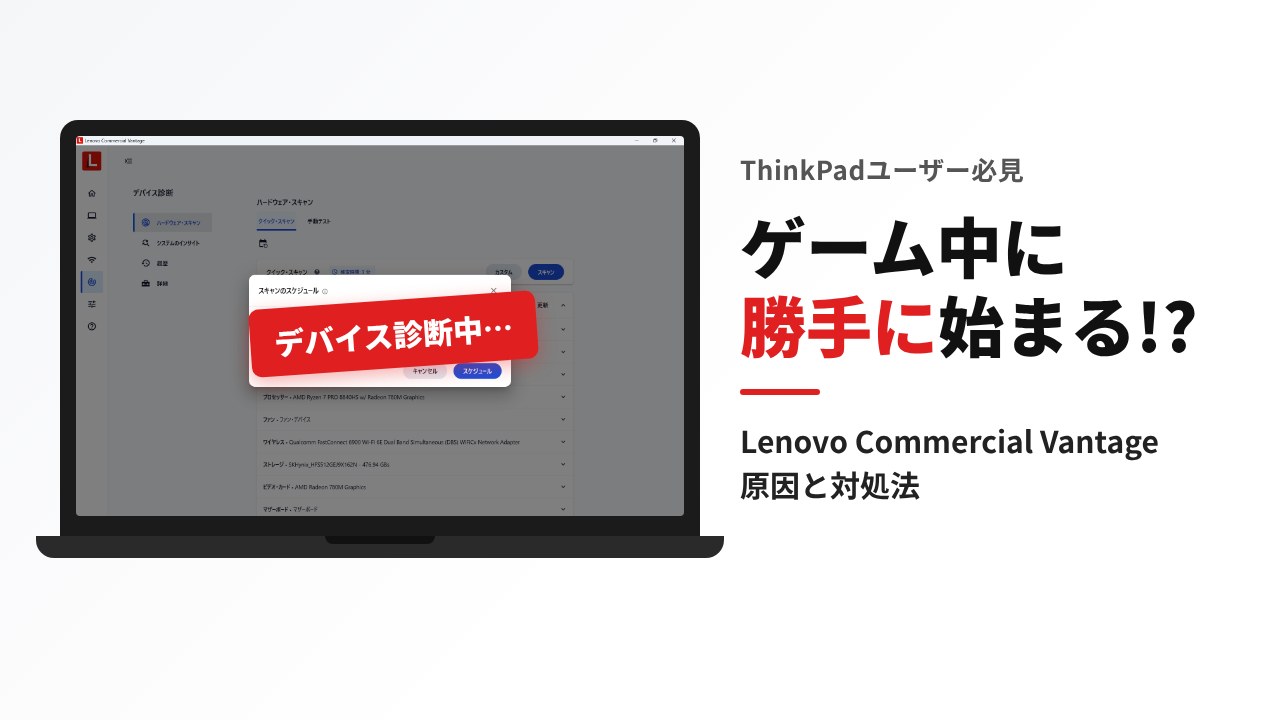
ゲームの録画中に、PCが急に固まった経験はありませんか?
先日、ThinkPad P14s Gen 5 AMDで「ポケモンZA」のランクバトルをプレイしていたところ、試合の残り36秒で「Lenovo Commercial Vantage」のデバイス診断(ハードウェア・スキャン)が勝手に始まりました。画面は約70秒フリーズし、録画も止まり、操作もできない状態に…。
結果的には、何も見えないまま耐えきって1位を取れたのですが(笑)、心臓に悪すぎました。この記事では、なぜデバイス診断が勝手に動くのか、そしてゲームや録画中に診断を走らせないための設定方法を、実際の画面を確認しながらまとめます。
結論:ハードウェア・スキャンの「スケジュール」を見直そう
- 原因は、Commercial Vantageのハードウェア・スキャン(クイック・スキャン)のスケジュール実行
- 私の環境では、スケジュールが「毎日 12:00」に設定されていた
- 頻度は「毎日・毎週・毎月」から選べるので、「毎月」+ゲームをしない時間帯に変えるのがおすすめ
- スキャンの所要時間の目安は約3分。その間はPCが重くなったり固まったりすることがある
Lenovo Commercial Vantageとは?
Lenovo Commercial Vantageは、ThinkPadなどの法人向けモデルにプリインストールされている管理アプリです。ドライバーやBIOSの更新、バッテリーの状態確認、そして今回の原因になった「デバイス診断」などの機能がまとまっています。
デバイス診断の「ハードウェア・スキャン」では、オーディオ、バッテリー、プロセッサー、ファン、ワイヤレス、ストレージ、ビデオカード、マザーボードなど、PCの主要なパーツをまとめてチェックしてくれます。故障の早期発見に役立つ便利な機能ですが、実行中はPCに負荷がかかります。また、オーディオのチェックでスピーカーからテスト音が鳴ることもあります。
なぜゲーム中に勝手に始まったのか
Commercial Vantageを開いて確認すると、「デバイス診断」→「ハードウェア・スキャン」のスケジュールが「毎日 12:00」に設定されていました。自分で設定した覚えはないので、初期設定のままだったようです。
ただ、フリーズが起きたのは12時ではなく20時40分でした。「履歴」画面を見ると、その日の記録は次のとおりです。
| 日付 | 時刻 | 状況 |
|---|---|---|
| 2026/10/14 | 20:40 | キャンセルされました |
| 2026/10/14 | 22:03 | 合格 |
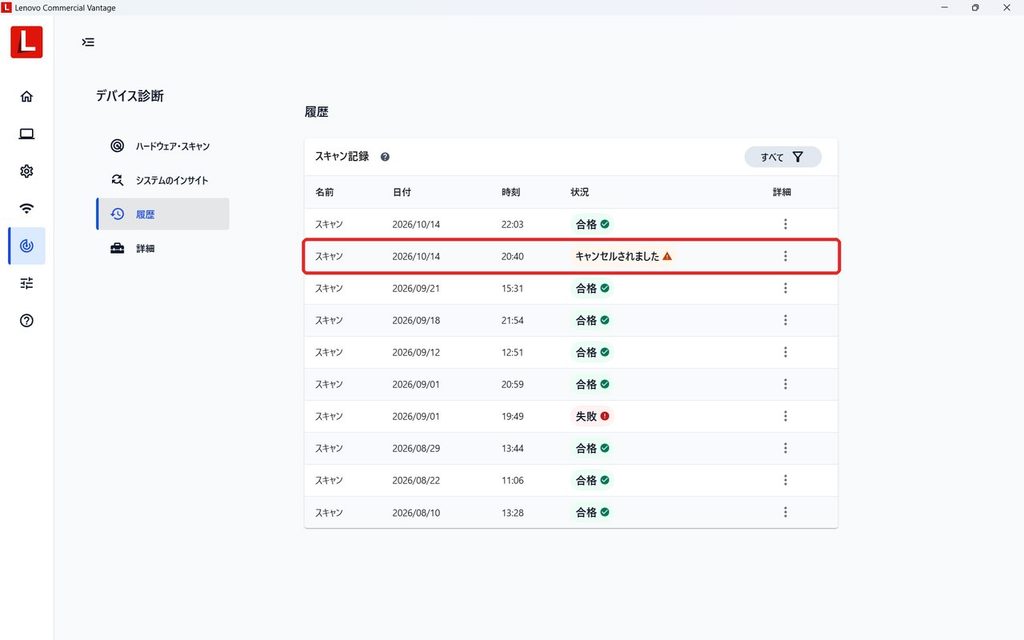
過去の履歴を見ても、スキャンの実行時刻は11時台、13時台、19時台、21時台などバラバラでした。実は、予定の12時にPCを使っていなかった日は、そのあとPCを使ったタイミングでスキャンが実行される仕組みになっています。つまり、「夜しかPCでゲームをしない人ほど、ゲーム中にスキャンが始まりやすい」ということです。
対処法①:スキャンのスケジュールを変更する(おすすめ)
いちばん手軽で確実なのが、スケジュールの見直しです。手順は次のとおりです。
- Lenovo Commercial Vantageを起動する
- 左のメニューから「デバイス診断」を開く
- 「ハードウェア・スキャン」の「クイック・スキャン」タブにあるカレンダーのアイコンをクリックする
- 「スキャンのスケジュール」画面で「頻度」と「時刻」を変更する
- 「スケジュール」ボタンをクリックして保存する
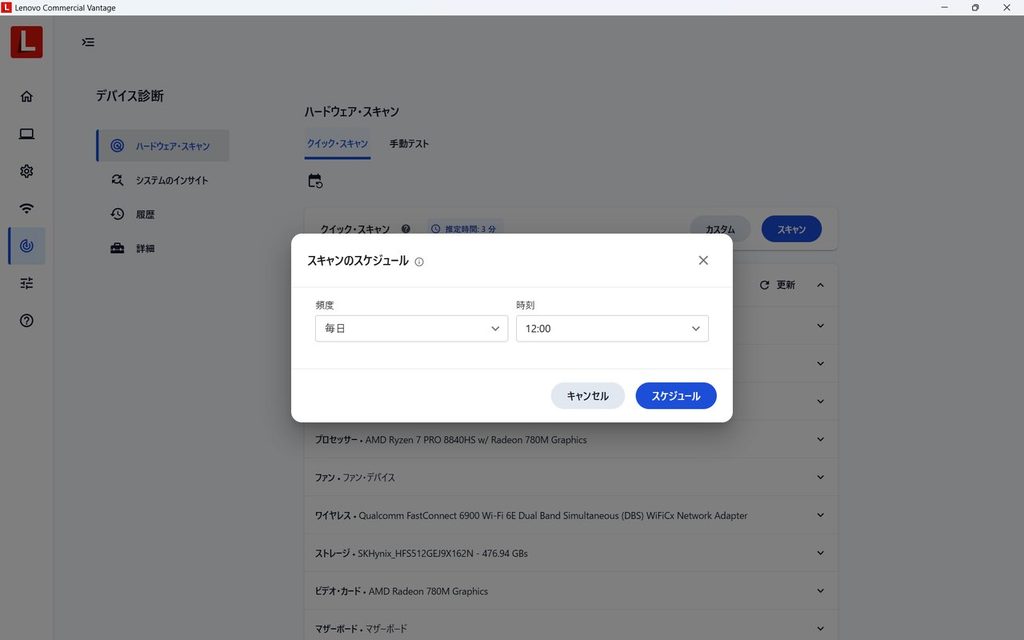
「頻度」は「毎日」「毎週」「毎月」の3つから選べます。私が確認した範囲では、スケジュールを「オフ」にする選択肢はありませんでした。
おすすめは、「毎月」にして、確実にPCを起動していて、ゲームや録画をしない時間帯(平日の昼休みなど)を指定することです。毎日チェックする必要はそこまでないので、月1回でも十分だと思います。
対処法②:録画・配信の前にVantageの状態を確認する
スケジュールを変えても、PCを使っていなかった日の分があとから実行される可能性はあります。大事な録画や配信の前には、次の点をチェックしておくと安心です。
- Commercial Vantageの「履歴」で、直近のスキャンが終わっているか確認する
- スキャンの予定時刻が近いなら、先に手動で「スキャン」を実行して終わらせておく(目安は約3分)
- 途中でスキャンが始まってしまったら、無理に続けずにキャンセルする(私の履歴にも「キャンセルされました」と残っていました)
対処法③:管理者向けポリシーで機能自体を無効にする(上級者向け)
Lenovoが公開している法人向けの設定ガイドによると、Commercial Vantageにはグループポリシーやレジストリで機能を制御する仕組みがあり、ハードウェア・スキャンの機能をオフにするポリシー(レジストリ値「page.hardwareScan」)も用意されています。
ただし、これは本来、企業のIT管理者が多数のPCを管理するための設定です。レジストリの変更はPCの動作に影響するおそれがあり、会社から支給されたPCでは絶対に自分で変更しないでください。個人のPCでも、まずは対処法①のスケジュール変更で十分だと思います。
対処法の比較
| 対処法 | 手軽さ | 効果 | おすすめ度 |
|---|---|---|---|
| ①スケジュールを変更 | ◎ 1分で完了 | ○ ゲーム中に始まる確率が大きく下がる | ◎ |
| ②録画前に状態を確認 | ○ 毎回のひと手間 | ○ 大事な場面での事故を防げる | ○(①と併用) |
| ③ポリシーで無効化 | △ 知識が必要 | ◎ スキャン機能そのものを止める | △ 上級者向け |
デバイス診断は「止める」より「時間をずらす」のが正解
今回はゲーム中に始まって大変な思いをしましたが、ハードウェア・スキャン自体は、ストレージやバッテリーの不調に早めに気づける大事な機能です。私の履歴にも、過去に一度「失敗」の記録がありました。こういうときに異常に気づけるのは、定期的にスキャンしているからこそです。
なので、完全に止めるより、PCを使っていない時間帯にずらすのがいちばんバランスのいい対策だと思います。
まとめ
- ThinkPadなどで急にPCが固まったら、Commercial Vantageのハードウェア・スキャンを疑う
- 「デバイス診断」→「ハードウェア・スキャン」→カレンダーのアイコンからスケジュールを変更できる
- 頻度は「毎月」、時刻はゲームや録画をしない時間帯にするのがおすすめ
- 大事な録画や配信の前には、履歴でスキャンが終わっているか確認しておくと安心
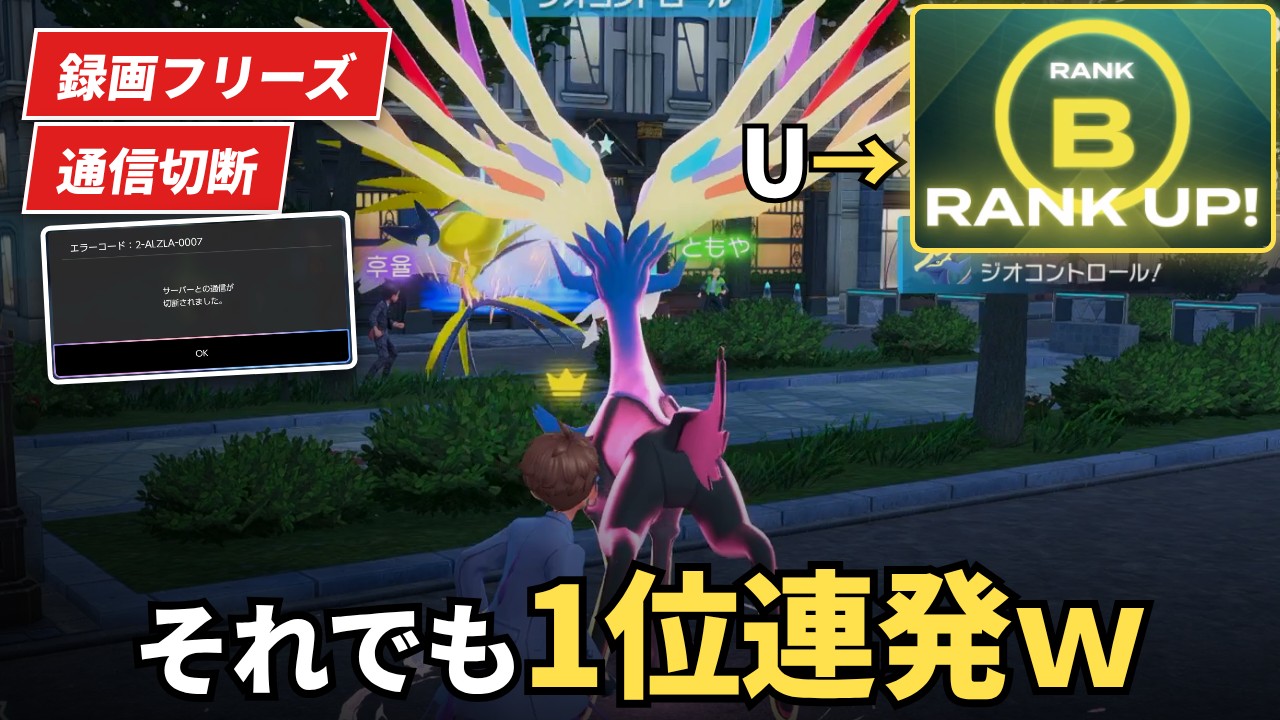
ちなみに、フリーズしたランクバトルの一部始終はXにも投稿しています。何も見えないまま耐えた36秒、よかったら見てみてください。


コメント